Exporta tus operaciones desde Trading 212
Descarga tu historial de operaciones como CSV desde la app web de Trading 212 y súbelo aquí. El importador detecta automáticamente el formato.
- 1
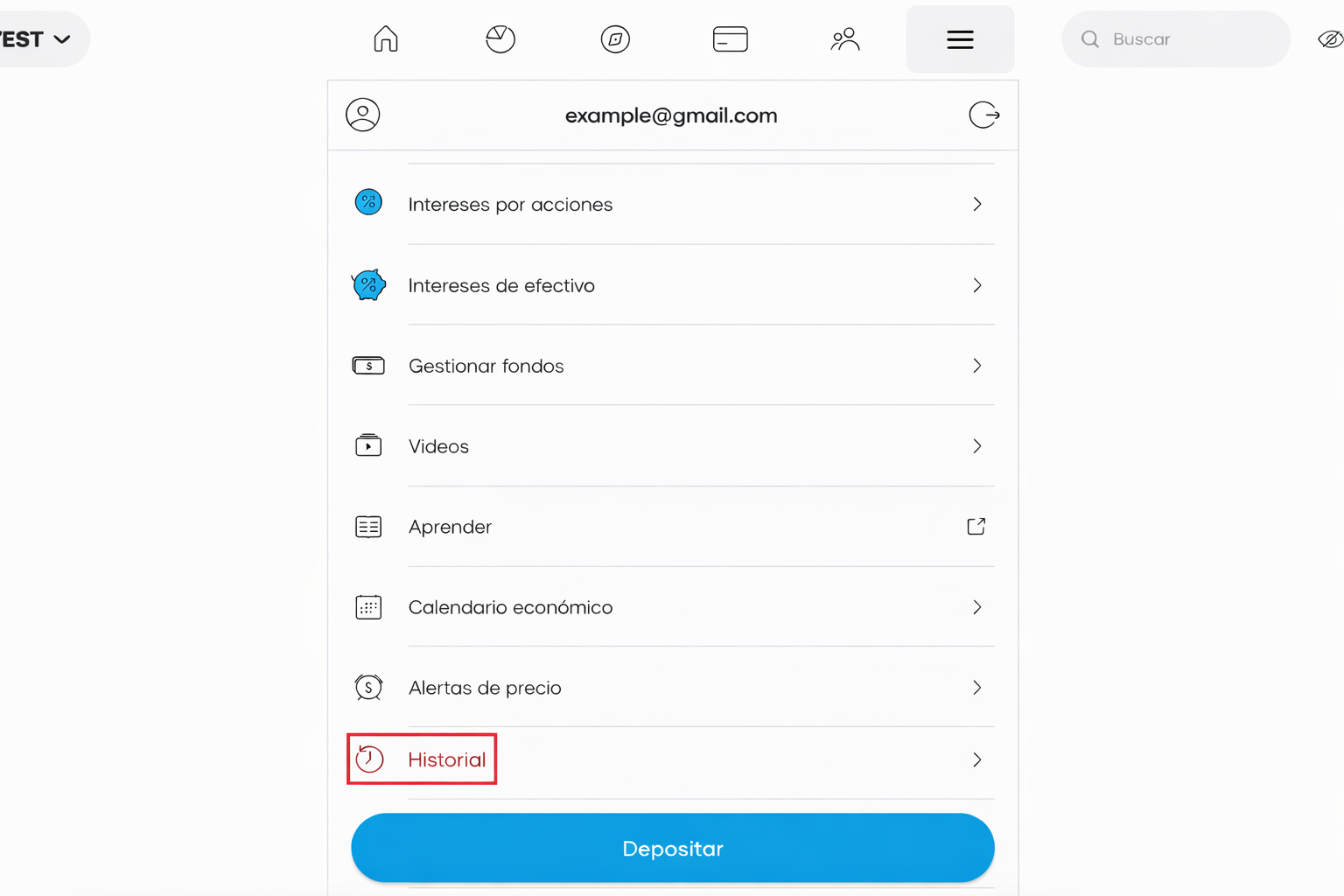
Abre el Historial en Trading 212
Desde la app web o de escritorio de Trading 212, pulsa el menú (☰) y selecciona Historial al final de la lista.
- 2
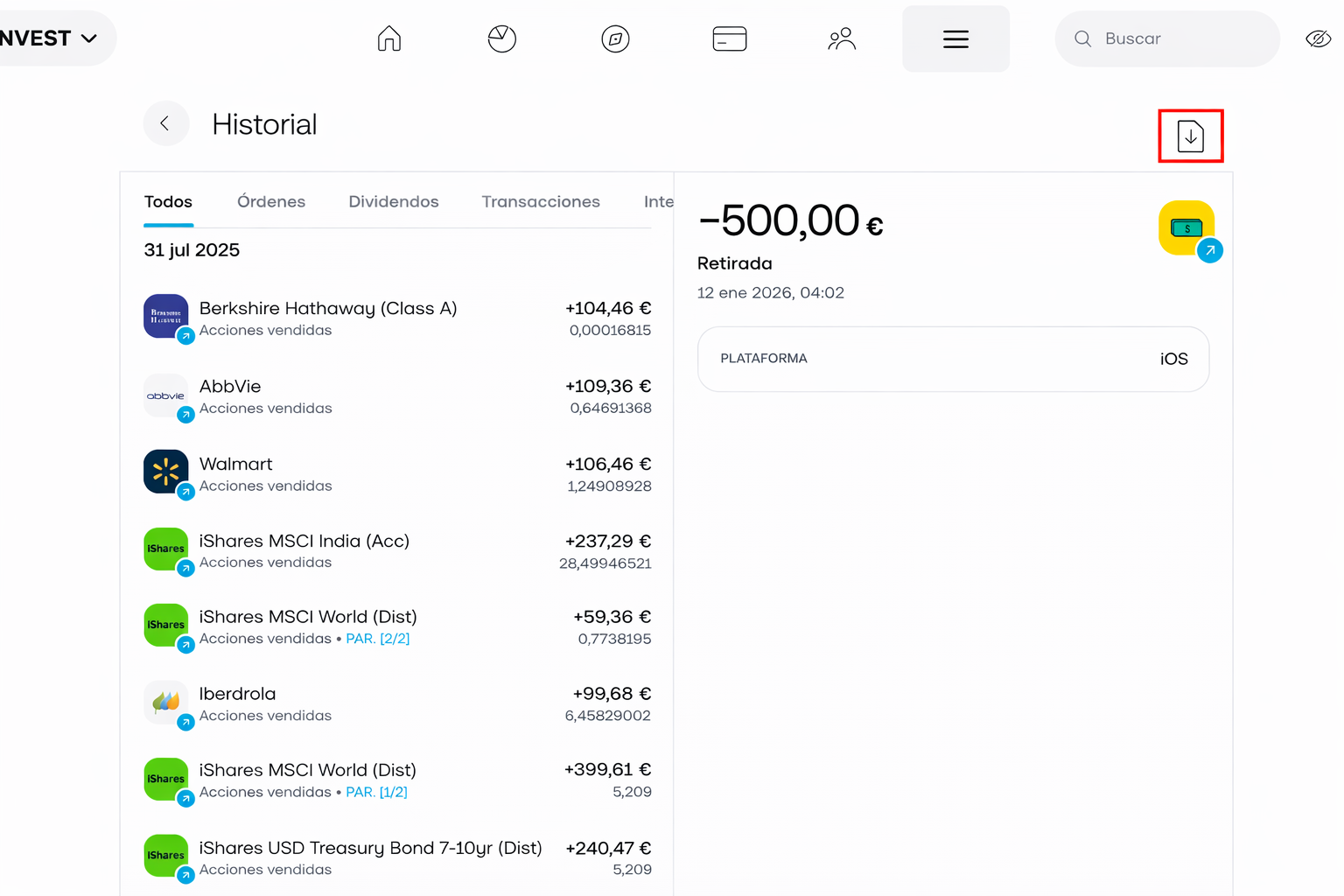
Pulsa el botón de exportar
Dentro de Historial, pulsa el icono de descarga (📥) en la esquina superior derecha de la pantalla.
- 3
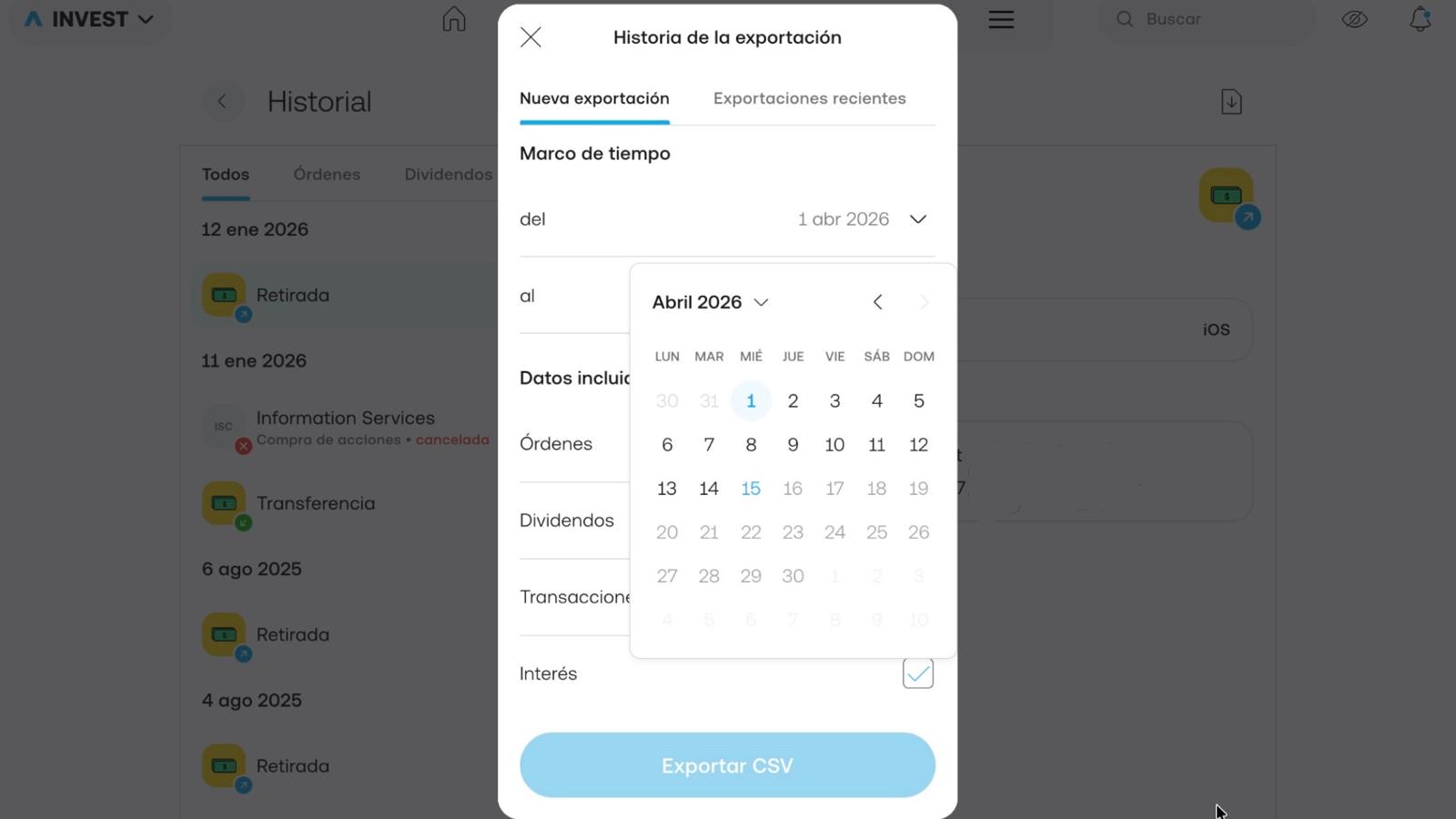
Elige el rango de fechas y exporta
Selecciona la fecha de inicio y la fecha de fin del periodo que quieras exportar. Marca los datos que quieres incluir (Órdenes, Dividendos, Transacciones, Interés) y pulsa Exportar CSV.
- 4
Súbelo a MiCartera
Vuelve a Importar, selecciona Trading 212 como broker y arrastra o elige el CSV. El importador reconoce automáticamente el formato de Trading 212.
¿Tu fichero no se sube o algo no cuadra? soporte@micartera.app o desde Contacto. Dinos qué broker usas y qué fichero estabas subiendo.